Configura tu correo electrónico empresarial en Outlook 2010
Puedes conectar tu cuenta de correo electrónico empresarial a Microsoft Outlook 2010 para enviar y recibir mensajes directamente desde tu computadora.
Sigue los pasos a continuación para completar la configuración.
Abre Outlook 2010
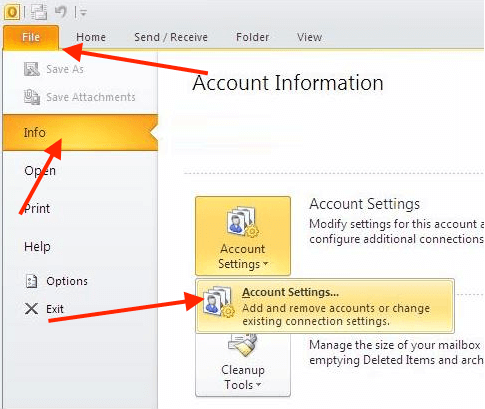
Haz clic en Archivo
Ve a Información
Haz clic en Configuración de la cuenta
Selecciona Configuración de la cuenta nuevamente en el menú desplegable
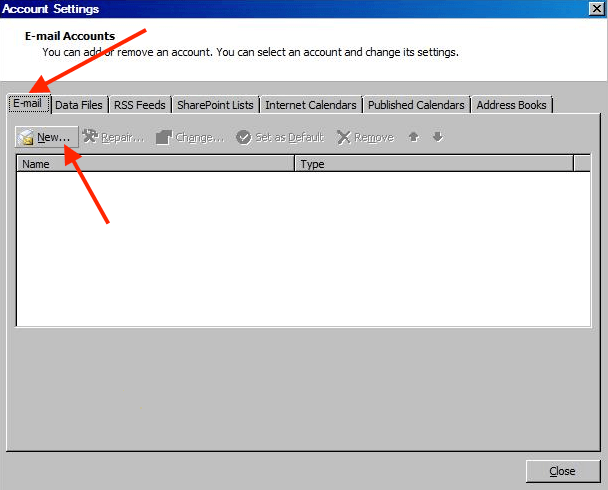
En la pestaña Correo electrónico, haz clic en Nuevo…
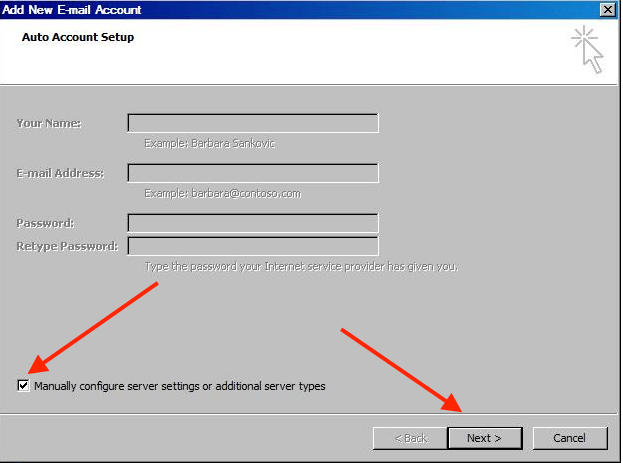
2. Selecciona Configurar manualmente las opciones del servidor o tipos de servidor adicionales
3. Haz clic en Siguiente
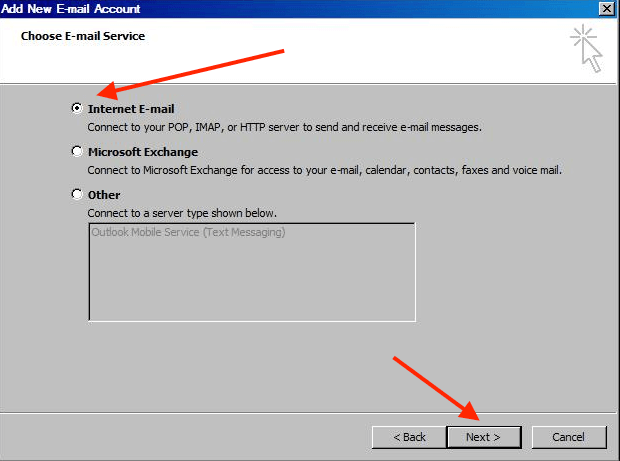
Selecciona Correo electrónico de Internet
Haz clic en Siguiente
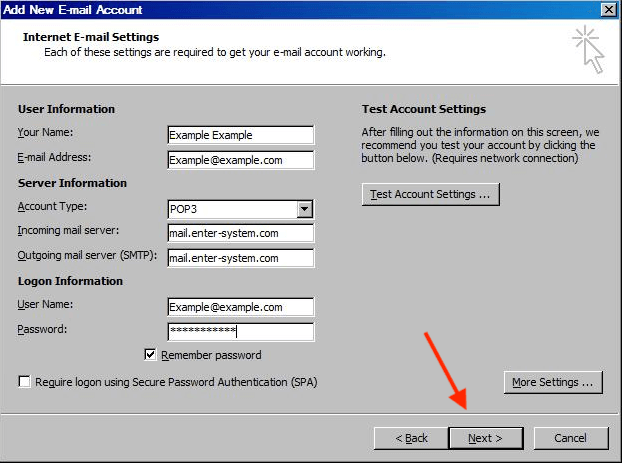
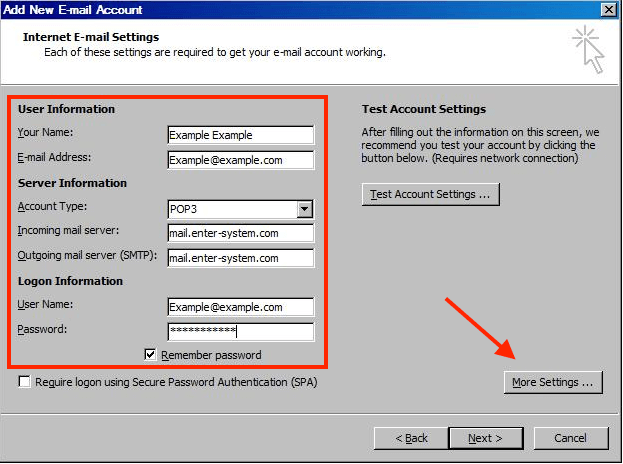
Completa los campos obligatorios:
Tu nombre
(Este es el nombre que verán los destinatarios cuando envíes correos)
Dirección de correo electrónico
Tu dirección de correo empresarial completa (ejemplo: nombre@tudominio.com)
Tipo de cuenta
Elige POP3 o IMAP
Servidor de correo entrante
mail.enter-system.com
Servidor de correo saliente (SMTP)
mail.enter-system.com
Nombre de usuario
Tu dirección de correo completa
Contraseña
La contraseña de tu cuenta de correo
Cuando termines, haz clic en Más configuraciones…
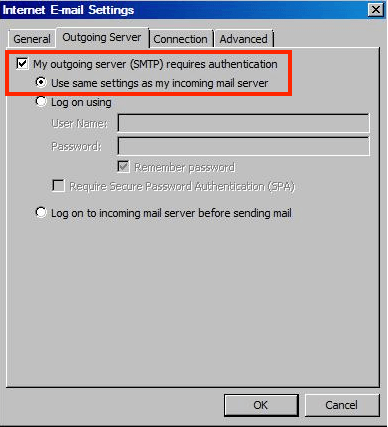
Abre la pestaña Servidor de salida
Marca la casilla:
Mi servidor de salida (SMTP) requiere autenticación
Selecciona:
Usar la misma configuración que mi servidor de correo entrante
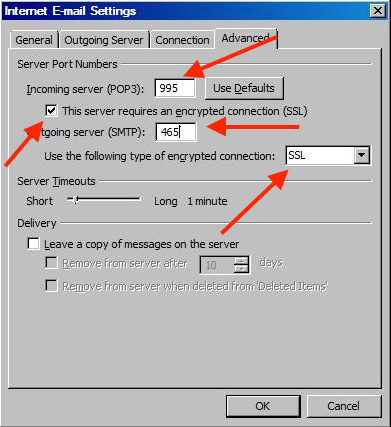
Abre la pestaña Avanzadas
Puerto POP3: 995
o
Puerto IMAP: 993
Habilita:
✔ Este servidor requiere una conexión cifrada (SSL)
Puerto SMTP: 465
Tipo de cifrado: selecciona SSL
Haz clic en Aceptar para guardar la configuración.
Haz clic en Siguiente
Outlook ejecutará una prueba rápida para confirmar que todo funciona correctamente
Cuando se complete con éxito, haz clic en Finalizar